Jak dodać napis do zdjęcia na telefonie
Opublikowano
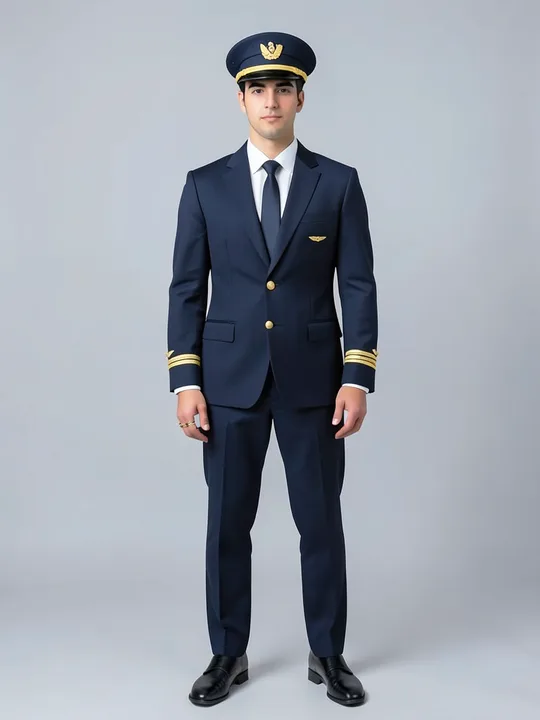
Narzędzie do pisania po zdjęciach pewnie już masz. Na iPhonie to Markup w aplikacji Zdjęcia. Na Androidzie to Markup w Zdjęciach Google. Poniższe kroki opieram na stronach pomocy Apple i Google. Nazwy przycisków zmieniają się między wersjami iOS. Do jednego zadania jest szybsza droga: mem z napisem na górze i na dole, zrobiony z selfie zmienionego efektem AI. Robisz go w generatorze memów ShowMeme. Działa tylko na zdjęciach zrobionych z efektem ShowMeme.
Napis na iPhonie w Markup
Kroki opisuje Podręcznik użytkownika iPhone'a. Nazwy przycisków trochę różnią się między wersjami iOS, więc szukaj najbliższej.
- Otwórz aplikację Zdjęcia i stuknij zdjęcie.
- Stuknij Edytuj, potem Markup.
- Na pasku Markup otwórz menu, które dodaje kształty, tekst i podpis, i wybierz tekst.
- Stuknij pole tekstowe i wpisz napis.
- Narzędziami tekstu ustaw czcionkę, rozmiar i kolor.
- Gdy tekst jest gotowy, stuknij poza polem tekstowym.
- Stuknij Gotowe, żeby zapisać.
Żeby usunąć pole tekstowe, zaznacz je i skasuj. W tym samym menu możesz też wyciąć, skopiować i powielić tekst. Menu dodawania zawiera jeszcze naklejki, kształty i podpis, więc w Markup dopiszesz imię, datę, notatkę albo strzałkę na każdym zdjęciu z biblioteki.
Podczas edycji na górze ekranu masz Cofnij i Ponów. Po zapisaniu też możesz wrócić do początku. Otwórz zdjęcie, stuknij Edytuj, potem Przywróć i potwierdź przez Przywróć oryginał.
Napis na Androidzie w Zdjęciach Google
Kroki pochodzą ze strony pomocy Google dla Androida.
- Otwórz aplikację Zdjęcia Google i otwórz swoje zdjęcie.
- U dołu stuknij Edytuj, potem Markup. Jeśli nie ma tam Markup, stuknij Edytuj, potem Narzędzia, potem Markup.
- Stuknij Tekst i wpisz napis.
- Przesuwaj listę czcionek, ustaw wyrównanie i dodaj wypełnienie tła albo kontur.
- Przytrzymaj pole tekstowe i przeciągnij je na miejsce.
- Gdy skończysz, stuknij ptaszek.
- Stuknij Zapisz albo Zapisz kopię.
Wybierz opcję zapisu z namysłem. Zapisz zmienia oryginalne zdjęcie, a starą wersję możesz później odzyskać przez Edytuj, potem Przywróć. Zapisz kopię tworzy nowe zdjęcie i zostawia oryginał nietknięty. Google zaznacza, że zmian w kopii nie cofniesz ani nie poprawisz.
Ta sama strona podaje dwa ograniczenia. Zdjęcia Google muszą być na telefonie, więc zainstaluj aplikację, jeśli jej brakuje. Na Androidzie 10 i starszym edytor ma ograniczone funkcje, na przykład proste kadrowanie albo obracanie, więc Markup możesz tam nie znaleźć. Galeria od producenta telefonu może mieć własne narzędzie do tekstu.
Która droga do jakiego zadania
| Droga | Co ustawiasz | Do czego |
|---|---|---|
| Markup na iPhonie | Czcionka, rozmiar, kolor | Imię, data, notatka albo podpis na dowolnym zdjęciu |
| Markup w Zdjęciach Google | Czcionka, wyrównanie, wypełnienie tła, kontur, położenie | To samo na Androidzie, a do tego napis z konturem na zajętym tle |
| Edytor memów ShowMeme | Górna linia, dolna linia, rozmiar S, M albo L | Napis memowy na zdjęciu zrobionym z efektem AI |
Napis memowy to tu białe wersaliki z ciemnym konturem, wyśrodkowane na górze i na dole zdjęcia. W Markup podobny efekt dostaniesz, gdy wpiszesz tekst wielkimi literami i sam go ustawisz. Zdjęcia Google mają opcję konturu. Tak czy inaczej, przy każdym zdjęciu ustawiasz i stylizujesz napis ręcznie.
Kiedy łatwiej w edytorze memów ShowMeme
Edytor wygrywa wtedy, gdy zdjęcie to połowa żartu. Na przykład twoje selfie zmienione w mumię albo w pilota, z jedną linijką na górze i jedną na dole. Działa na stronie, bez aplikacji.
- Otwórz generator memów i stuknij Zrób mema ze zdjęcia.
- Wrzuć selfie albo zdjęcie całej postaci.
- Stuknij efekt. Strona generatora podsuwa Mumię i Pilota. Resztę znajdziesz na liście efektów, w kategoriach takich jak Horror i Zawody.
- Pod wynikiem stuknij Zrób mema.
- Wpisz górną i dolną linijkę, potem wybierz rozmiar S, M albo L.
- Stuknij Gotowe, potem Wyślij albo Zapisz.
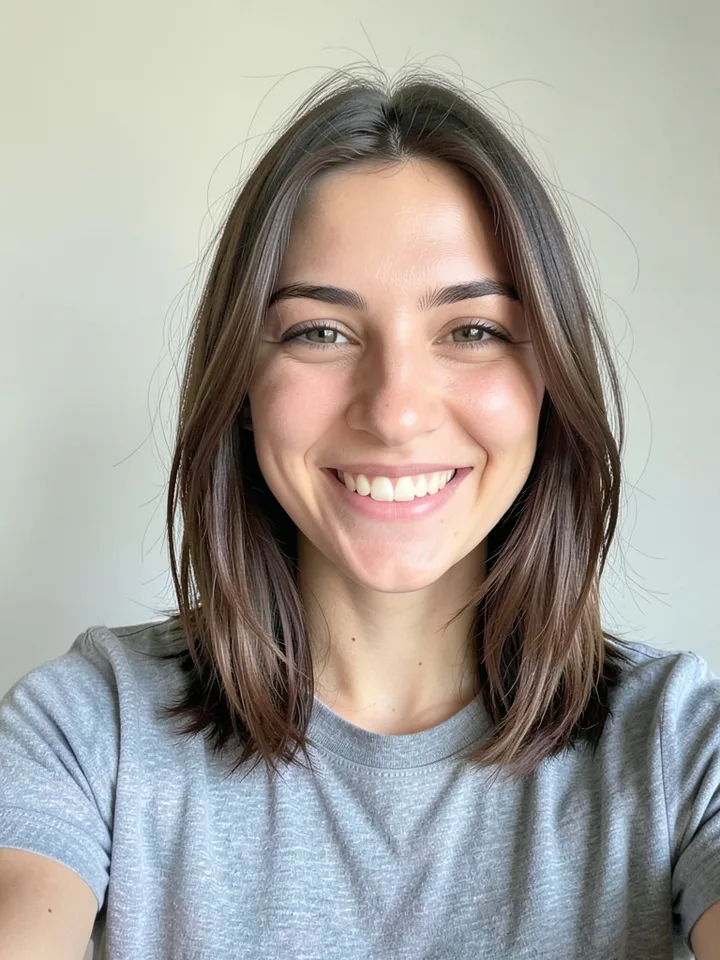
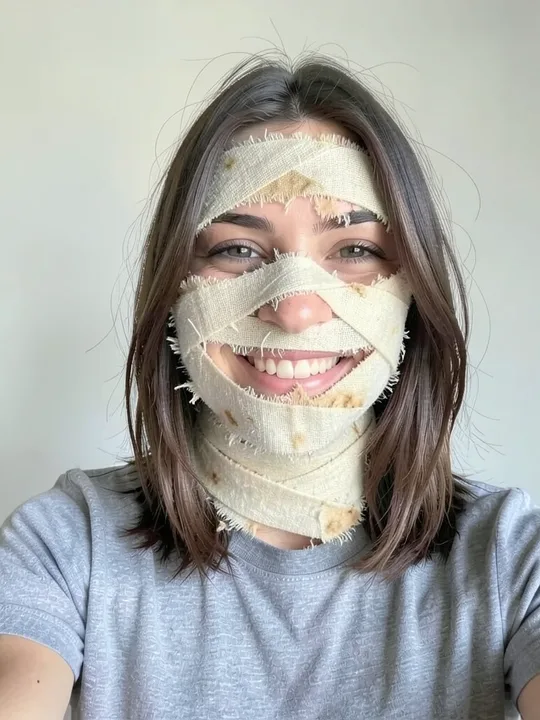
Stylem zajmuje się edytor. Zamienia twoje słowa na wersaliki, rysuje je na biało z ciemnym konturem i wyśrodkowuje. Długa linijka zawija się na maksymalnie trzy wiersze, a jeśli wciąż się nie mieści, litery maleją, aż się zmieści, więc żadne słowo nie ginie. Podgląd rysuje się na nowo, gdy piszesz. Dolna linijka kończy się nad małym znakiem showmeme.app, który noszą wyniki na planie darmowym. Napisy po arabsku i hebrajsku idą od prawej do lewej.
Górny i dolny napis mogą mieć po 80 znaków. Napis powstaje na twoim urządzeniu i nic nie kosztuje, a Zapisz daje JPEG w tym samym rozmiarze w pikselach co wynik. Twoje słowa zostają na urządzeniu, chyba że dodasz mema do Top listy. Wtedy napis trafia na nasz serwer, przechodzi kontrolę tekstu, a mem jest publiczny, dopóki go nie zdejmiesz.
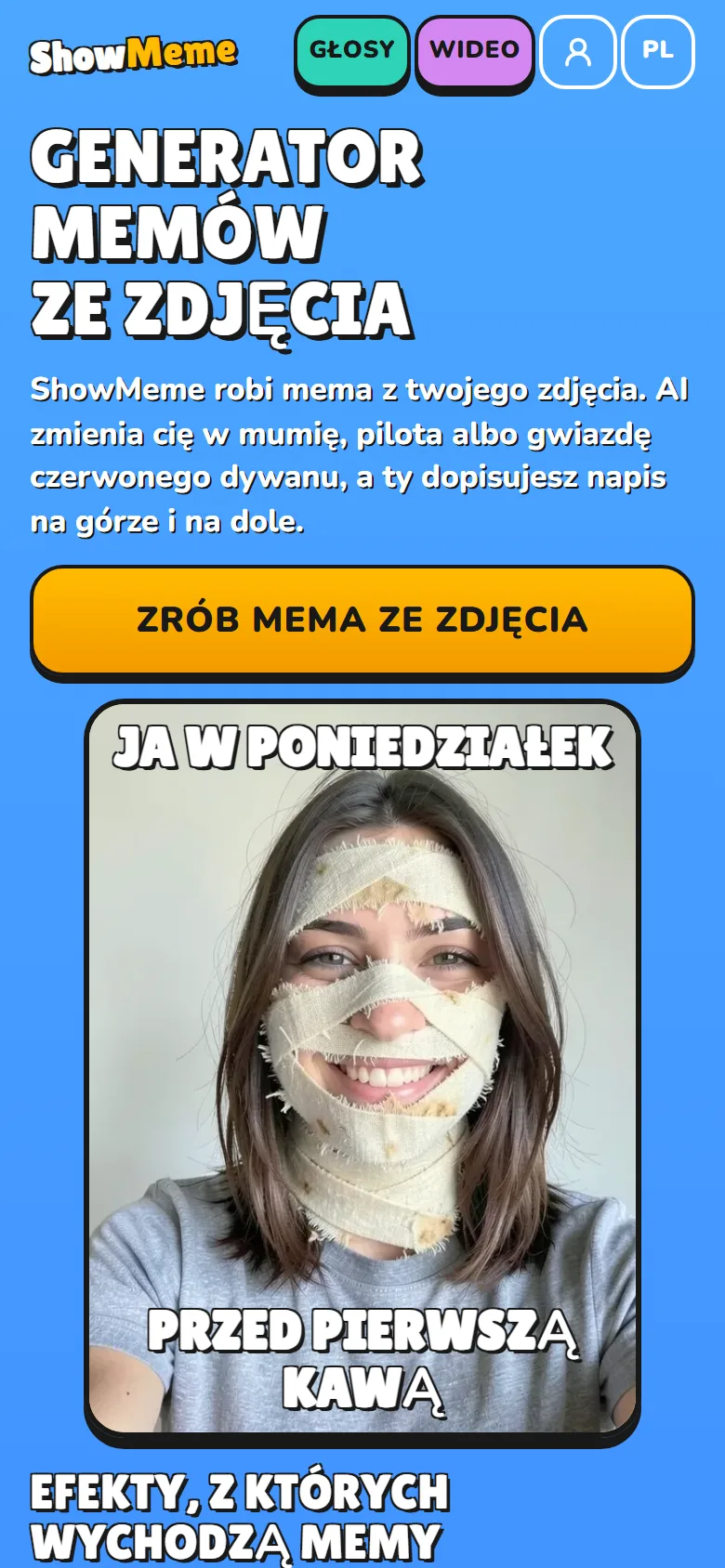
Przykład na stronie generatora ma początek żartu na górze (Ja w poniedziałek) i puentę na dole (przed pierwszą kawą). Skopiuj ten schemat.
Czego edytor memów nie umie
- Podpisuje tylko zdjęcia zrobione z efektem ShowMeme. Tekst na każdym innym zdjęciu dodaj w Markup.
- Napis ma dwa stałe miejsca, górę i dół. Nie przeciągniesz go, nie zmienisz koloru ani czcionki, a zawsze wychodzi wersalikami.
- Napis jest darmowy, efekt nie zawsze. Na planie darmowym część efektów dostajesz po reklamie, a efekty premium i kolejne po dziennym limicie kosztują żetony.
- Na planie darmowym w rogu zdjęcia siedzi mały znak showmeme.app.
- Zdjęcie z napisem żyje w otwartej stronie. Odświeżenie je kasuje, więc przed wyjściem stuknij Zapisz.
Skąd pochodzą fakty
- https://support.apple.com/guide/iphone/iphb08064d57/14.0/ios (iPhone User Guide, older iOS version)
- https://support.apple.com/guide/iphone/add-text-shapes-stickers-and-more-iphcdb1d0bc7/ios (title and place in the guide only, read 2026-11-15)
- https://support.google.com/photos/answer/6128850?hl=en&co=GENIE.Platform%3DAndroid (Google Photos Help, Edit your photos, Android, read 2026-11-15)